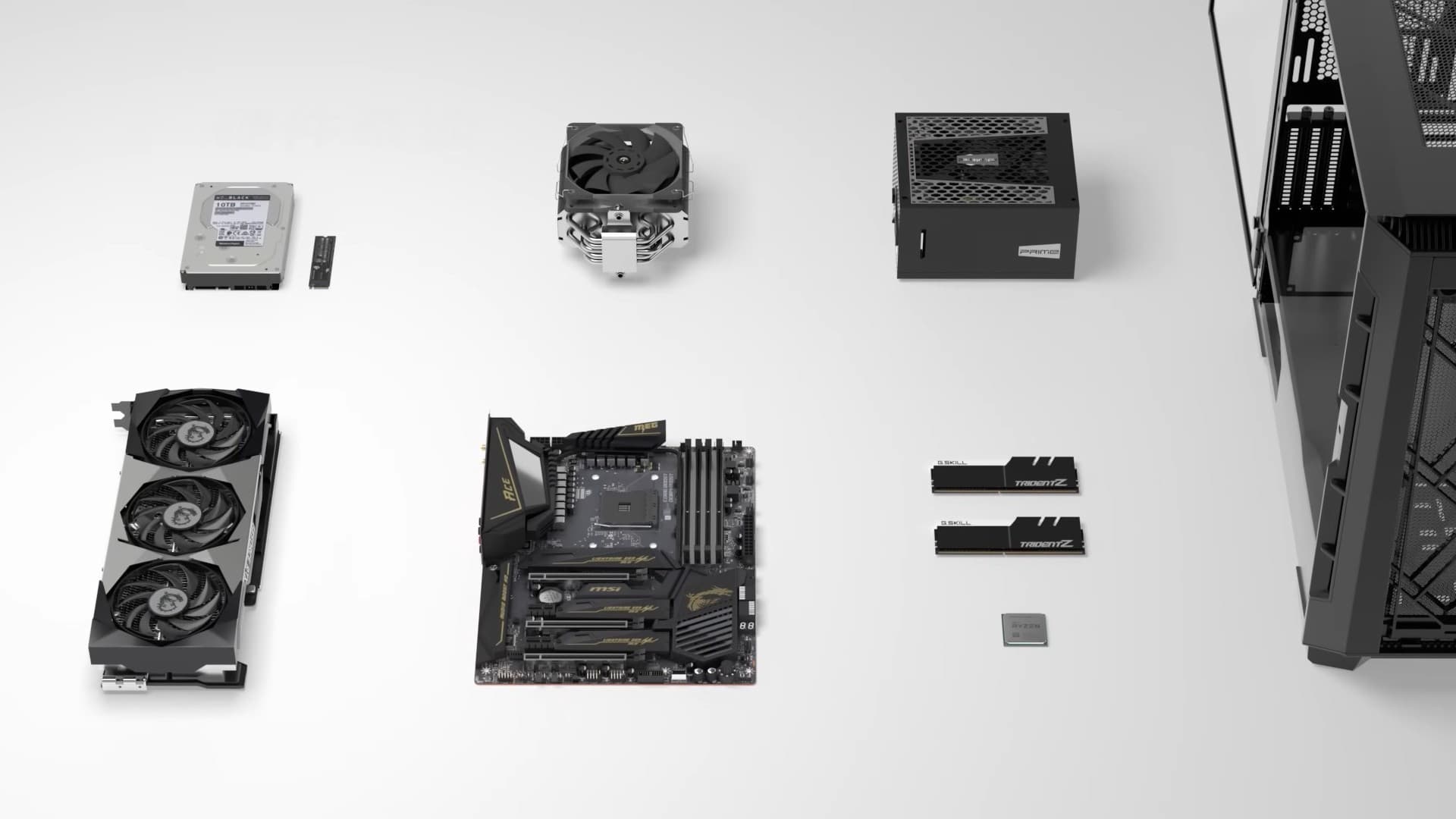
組裝電腦流程教學
學習如何檢查CPU與主機板、RAM與主機板、顯示卡與電源供應器等關鍵零組件的相容性,確保您的組裝順利成功。
完成所有課程了嗎?
進行本章節測驗模組與課程
- 開始課程
第一章:裝機前的準備與硬體認識
一、裝機前的準備事項 1. 所需工具清單 大號十字螺絲起子:用於安裝大部分主機板、硬碟與機殼螺絲。 小號十字螺絲起子:用於安裝 M.2 固態硬碟的螺絲。 防靜電裝備(選用):如防靜電手環,降低靜電損壞元件的風險。 散熱膏:用於處理器與散熱器之間的熱傳導,部分散熱器預塗無需額外購買。 清潔布或無塵紙巾:用於清潔接觸面,特別是在塗抹導熱膏前。 2. 硬體相容性確認 CPU與主機板插槽對應(如 AM4/AM5、LGA1200/LGA1700) 記憶體與主機板代數匹配(DDR4、DDR5) 顯示卡與電源供應瓦數匹配 機殼尺寸與主機板類型對應(ATX / mATX / ITX) 儲存裝置插槽與介面匹配(M.2 / SATA) 風冷/水冷散熱器與機殼內部空間匹配 3. 作業環境建議 光線充足、平坦且防靜電的桌面 充足的空間擺放所有零件並方便操作 手機/電腦可用於參考說明書或教學影片 二、電腦主要硬體認識 1. 中央處理器(CPU) 功能:電腦的大腦,負責所有資料運算與控制 品牌:Intel 與 AMD 注意:不同品牌與系列對應不同插槽(如 Intel LGA1200、AMD AM4) 2. 主機板(Motherboard) 功能:電腦硬體的基礎平台,連接並提供供電給各硬體 插槽:需與CPU匹配(AM4、AM5、LGA等) 類型:ATX、Micro-ATX、Mini-ITX(影響擴充槽與大小) 3. 記憶體(RAM) 功能:暫存當前正在使用的資料與程式(如電腦的草稿紙) 類型:DDR4、DDR5 容量與插槽數:建議雙通道安裝(2條),插在主機板指定的插槽位置 4. 顯示卡(GPU) 功能:處理影像與圖形輸出 插槽:使用 PCIe x16 插槽 注意:高階顯卡需額外供電,並需確認機殼容納空間 5. 儲存裝置(HDD / SSD) 機械硬碟(HDD):容量大、速度慢、價格便宜 2.5吋固態硬碟(SATA SSD):速度較快,透過SATA介面 PCIe SSD:使用 PCIe 插槽,速度極快 M.2 SSD:體積小,安裝於主機板的 M.2 插槽,可支援 NVMe 協定 6. 散熱系統(風冷 / 水冷) CPU 通常需自行安裝散熱器(風冷或一體式水冷) 顯示卡多數自帶散熱 散熱器包含:導熱底座、風扇、散熱鰭片、水泵(若為水冷) 7. 電源供應器(PSU) 功能:將交流電(220V)轉換為直流電(+12V/+5V/+3.3V) 分類:非模組 / 半模組 / 全模組 需確認功率是否足以支援整機硬體,且接頭數量足夠 8. 機殼(Case) 功能:裝載與固定所有元件 提供前置 USB、音源孔與開關 決定散熱氣流方向(風道設計)與硬體相容性 三、其他建議準備事項 1. 硬體說明書 請保留主機板、電源、散熱器等紙本或電子說明書 裡面包含跳線、插槽、風扇接孔等安裝資訊 2. 零件檢查與分類 開箱前檢查是否有瑕疵與缺件 將所有螺絲、小工具分類放置,避免裝錯或遺失 3. 心態準備 初次裝機難免有挫折,請耐心並多次確認細節 建議邊看教學影片邊操作,降低出錯率
- 開始課程
第二章:處理器(CPU)的安裝
AMD 處理器安裝方法 AM4 插槽(Ryzen 5000 及以前) <img src="/image/AMD2.jpeg" alt="Intel CPU Installation" style="max-width:600px; display:block; margin-left:auto; margin-right:auto; margin-top:10px; margin-bottom:10px;" data-ai-hint="cpu installation" /> 安裝步驟: 找出主機板上的 AM4 插槽 輕壓並向外扳開插槽右側的金屬把手,讓插槽蓋打開 觀察 CPU 左上角的「金色小三角」與插槽左下角的小三角對齊 輕輕放入 CPU(對準針腳與孔位) 左右輕輕晃動確認是否插到底 扣回金屬把手固定,即完成安裝 注意事項: 插入時「不能用力壓」 金三角方向一定要對齊插槽三角標記 不可讓任何針腳彎曲,否則可能報廢 AM5 插槽(Ryzen 7000 系列) <img src="/image/AMD.jpeg" alt="Intel CPU Installation" style="max-width:600px; display:block; margin-left:auto; margin-right:auto; margin-top:10px; margin-bottom:10px;" data-ai-hint="cpu installation" /> 安裝步驟: 主機板上有個 AM5 插槽蓋,不要手動拆掉 下壓右側金屬彎鉤,向右扳動並抬起插槽蓋 拿起 CPU,觀察其上下有兩個「缺口」與主板上的「塑膠凸起」對齊 捏住 CPU 左右兩側,垂直放入插槽 左右晃動確認是否平穩 扣回蓋子 → 下壓金屬把手 → 蓋子自動彈出 移除蓋子,即完成安裝 注意事項: AM5 為「無針腳設計」,接點為主板端,安裝更需輕柔 保護蓋會在安裝過程自動彈出,無需提前移除 Intel 處理器安裝方法 <img src="/image/intel1.jpeg" alt="Intel CPU Installation" style="max-width:600px; display:block; margin-left:auto; margin-right:auto; margin-top:10px; margin-bottom:10px;" data-ai-hint="cpu installation" /> LGA1200 插槽(第10/11代 Intel) 安裝步驟: 找出主機板中央的 LGA1200 插槽 插槽上方有黑色塑料保護蓋,無需提前拆除 按壓右側金屬掛鉤,向右拉開並掀開蓋子 對準 CPU 左右兩側的「凹槽」,與插槽內「塑膠凸起」對齊 垂直放入 CPU,輕輕晃動確認平穩 蓋回插槽蓋 → 下壓並扣回金屬掛鉤 保護蓋自動彈出,取下即可完成 注意事項: 凹槽對齊是關鍵 保護蓋會自動彈出,不可硬撬 LGA1700 插槽(第12/13代 Intel) <img src="/image/intel2.jpeg" alt="Intel CPU Installation" style="max-width:600px; display:block; margin-left:auto; margin-right:auto; margin-top:10px; margin-bottom:10px;" data-ai-hint="cpu installation" /> 安裝步驟: 找到主機板上的 LGA1700 插槽 下壓右側金屬掛鉤 → 向右扳 → 打開蓋子 拿起 CPU,注意上下有兩個凹槽 凹槽需與主板插槽上下的塑膠凸起對齊 垂直放入 CPU,左右輕晃確保平穩 壓回蓋子 → 自動彈出保護蓋 → 拿掉蓋子 下壓並扣回金屬掛鉤,即完成安裝 注意事項: LGA1700 是長方形,需確認方向正確 裝入時避免觸摸背面接點,防靜電
- 開始課程
第三章:記憶體(RAM)的安裝
一、外觀特徵: 條狀結構、下方有金手指,中間會有一個缺口。 二、記憶體插槽位置與識別 主機板上垂直排列的一組長插槽,稱為 DIMM 插槽,通常有 2 或 4 條。 插槽的位置:主機板最右側靠近 CPU。 插槽上方與下方有「卡扣」,用來固定記憶體模組。 三、插槽的優先順序與配置方式 記憶體條數 建議插法 1 條 插在第 2 插槽(從左到右數) 2 條 插在 第 2 與第 4 插槽(雙通道) 4 條 全部插滿 3 條 不建議使用,容易導致不穩或無法開機 🔧 部分 ITX 主板只有兩條插槽,請直接插滿即可。 四、記憶體的安裝步驟 安裝流程: 確認插槽類型(DDR4/DDR5) 與記憶體相符 打開插槽卡扣 有些主板只有上方卡扣活動,下方是固定的,請根據實際情況操作。 對齊金手指缺口 記憶體中間的缺口要與插槽中的凸起對齊(方向錯誤會插不進去) 垂直插入 雙手按住記憶體的兩端(不是中間) 用力垂直壓入插槽,直到聽見兩聲「咔」表示卡扣已自動扣上 檢查卡扣 確認上下卡扣有牢牢扣住記憶體兩端 五、注意事項與常見錯誤 ❗ 安裝注意事項: 安裝時需用均勻且適當的力量按壓兩端,只壓中間會導致插不到底。 記憶體插不到底會造成開機 黑屏 或 無信號。 安裝前要確認 插槽缺口方向正確,避免反插。 安裝多條記憶體時請遵循主機板建議的插槽順序,以啟用雙通道模式。
- 開始課程
第四章:固態硬碟(M.2 SSD)安裝
常見 M.2 SSD 接口類型: 類型 介面位置 傳輸協定 備註 B-Key 左側缺口 SATA 舊式,速度較慢 M-Key 右側缺口 NVMe(PCIe) 主流,速度快,最常見 B&M Key 左右都有缺口 SATA & PCIe 雙協定通用型,兼容性較佳 安裝步驟 標準安裝流程(以 M-Key SSD 為例): 關閉電源並平放主機板或機箱 找到 M.2 插槽 一般位於主機板 PCIe 插槽附近或 CPU 下方 確認插槽上是否有散熱片 若有,先用螺絲起子拆下並放妥(待會要裝回) 觀察 M.2 SSD 的金手指缺口 對齊主機板 M-Key 插槽右側的突起 以約 30° 角插入 SSD 插入後 SSD 會呈「翹起」狀態 壓平 SSD 並用螺絲鎖定尾端 不可鎖太緊,以點到為止為原則 若主機板附有散熱片,記得撕掉導熱貼保護膜 貼好後裝回並鎖緊散熱片螺絲
- 開始課程
第五章:風冷/水冷散熱器的安裝
散熱器類型: 類型 結構 特點 風冷 散熱塔 + 散熱鰭片 + 風扇 價格便宜、安裝簡單 水冷 冷頭 + 冷排 + 水管 + 風扇 散熱能力強、視覺整潔、高成本 二、風冷散熱器安裝教學(以利民 TA120 EX 為例) 安裝前準備: 散熱器主體 對應平台的扣具(AM4 / LGA1200 / LGA1700 等) 螺絲、塑膠柱、金屬固定板 散熱膏(有些散熱器底座已預塗) 🟥AMD 平台(AM4)安裝步驟: 拆除主機板原廠塑料扣具(左右兩側) 保留主板背部的金屬背板(散熱器會依賴它) 裝上配件包內的 4 個塑膠柱 放上 金屬固定支架,用長螺絲鎖在塑膠柱上 塗抹導熱膏(中心畫一個 X,大約 3~4 顆綠豆量) 撕除底座的 透明保護膜 將散熱器底座對準 CPU 表面 用交叉方式(左兩圈、右兩圈) 均勻鎖緊兩側彈簧螺絲 安裝風扇: 確認風扇「進風面」朝向記憶體側 使用鐵絲扣具將風扇固定於散熱塔上 將風扇 4pin 接頭插入 主機板上的 CPU_FAN 插槽 🟦 Intel 平台(LGA1200 / LGA1700)安裝步驟: 找出 Intel 平台專用 散熱背板 對準 CPU 背後螺絲孔 → 貼上主板 正面裝上 塑膠柱 → 固定金屬支架 其餘步驟與 AMD 相同: 塗膏 → 撕膜 → 壓上散熱器 → 上緊螺絲 安裝風扇並接上 CPU_FAN 💡 風冷安裝小技巧: 不要先鎖死一邊再鎖另一邊,容易導致散熱器傾斜 某些雙塔散熱器會有歪脖設計,確保不擋到顯示卡 中間風扇若使用 14cm,請確認裝法避免機殼無法關閉 三、水冷散熱器安裝教學(以利民 360 冰封幻境為例) 💧 一體式水冷結構: 冷頭:接觸 CPU,負責吸收熱量 冷排:釋放熱量,通常裝在機殼上方或前方 水管:連接冷頭與冷排 風扇:吹動冷排,排出熱空氣 🔧 安裝前準備: 水冷本體(冷頭 + 水管 + 冷排) 風扇 x 3(通常為 120mm) 對應平台扣具(如 AM4、LGA1700 等) 螺絲、固定環、塑膠柱 導熱膏(部分水冷已預塗) 🟥 AMD 平台(AM4)安裝步驟: 找出 AMD 專用冷頭扣具 將冷頭扣具卡在冷頭上(對齊箭頭並旋轉固定) 如無預塗導熱膏,請於 CPU 表面塗一個小 X 拿起冷頭,將兩側的「方形扣具」勾住主機板原裝的 AM4 扣具 交替上緊兩顆彈簧螺絲 安裝冷排與風扇: 確認風向(冷排吸風或排風) 螺絲從風扇穿過鎖在冷排 將冷排固定於機殼頂部或前面板 接線: 風扇 → 一分三線 → 接 CPU_FAN 水泵線(小 3pin) → 接 PUMP_FAN 或 CPU_OPT 如有 RGB → 接主板 5V 3pin 或 12V 4pin(依型號而定) 🟦 Intel 平台(LGA1200 / 1700)安裝步驟: 找出 Intel 專用冷頭扣具與散熱背板 將背板穿過主機板 → 正面套上塑膠柱 冷頭扣具對齊孔位 → 用 4 顆螺絲固定 其餘步驟與 AMD 相同(塗膏 → 壓緊 → 接線) 💡 水冷安裝小提醒: 請務必撕掉冷頭底部的保護貼膜,否則會導致高溫! 確保冷排安裝牢固,螺絲不需過緊但不可晃動 水管朝前不會壓到記憶體,利於走線 若無主板 RGB 接口,可改接至電源轉接控制器,使用按鈕切換燈效 四、接線與 BIOS 設定注意 接口名稱 功能 建議連接位置 CPU_FAN CPU 散熱風扇主接口 風冷 / 水冷風扇主接 CPU_OPT 備用風扇或水泵 雙風扇水冷或水泵 PUMP_FAN 水冷泵浦電源(滿速預設) 水冷小 3pin 水泵接頭 SYS_FAN 機殼風扇接口 補助風扇、排風
- 開始課程
第六章:主機板(主板)固定與IO擋板安裝
IO 擋板的種類: 類型 說明 傳統金屬片式 多數主機板仍採用,需要手動安裝 一體式預裝(高階主板) IO 擋板與主機板直接整合,不需另外安裝 二、IO 擋板的安裝流程 ✅ 步驟如下: 確認方向 將主機板的 IO 區與 IO 擋板對比 USB 接口通常朝下,音訊接孔朝下,標籤朝外 將 IO 擋板從機殼後方裝入 將機殼背部的矩形開口對準 IO 擋板 先從一側「卡入金屬卡榫」 然後慢慢壓入其他邊角 用手從四個邊角用力按壓 聽見「咔」聲即代表卡入 確保四邊完全服貼,中央金屬簧片不要壓扁 ⚠️ 注意:若卡太緊,可用膠布包螺絲起子輕壓協助推入 三、主機板安裝前的準備 🔧 1. 確認主機板尺寸與機殼對應 主機板類型 尺寸(mm) 對應機殼支援 ATX 305 x 244 中塔 / 全塔 Micro-ATX 244 x 244 小塔 / 中塔 Mini-ITX 170 x 170 小型機殼 🔧 2. 確認主機板與機殼螺絲孔位對齊 大部分主機板有 6 ~ 9 個螺絲孔位 機殼上須先安裝對應位置的 螺絲柱(支撐柱) 四、主機板固定流程 ✅ 安裝步驟: 安裝螺絲柱 檢查主機板對應的固定孔位 在機殼內預先裝好對應數量的螺絲柱(黃銅或黑鐵色) 放入主機板 將主機板傾斜約 45° 放入機殼,先對準 IO 擋板 緩慢調整讓主機板的 IO 接口穿過 IO 擋板孔位 確認孔位對齊 確保每個螺絲孔剛好對在螺絲柱上 沒有螺絲柱的地方不要硬鎖,以免損壞主機板 鎖上主機板螺絲 使用十字螺絲刀將主機板與螺絲柱固定 交錯順序上緊,每顆螺絲鎖到緊但不要太用力
- 開始課程
第七章:SATA硬碟與2.5寸固態硬碟安裝
一、儲存裝置類型介紹 類型 接口 尺寸 優點 缺點 3.5 吋 HDD SATA 3.5 吋 容量大、價格便宜 速度慢、噪音高 2.5 吋 SATA SSD SATA 2.5 吋 價格平易、速度較快 較舊規格,不如 NVMe 快 M.2 NVMe SSD M.2 小型 傳輸快、體積小、無線材 價格較高 二、安裝位置與固定方式 🔧 1. 3.5 吋硬碟(HDD) 常見安裝位置: 機殼下方前端「硬碟籠」 有時設有免工具滑軌或托盤 固定方式: 若為免工具設計:滑入硬碟 → 卡住兩側塑料扣 若為傳統設計:用螺絲固定四個側邊螺孔(左右各兩顆) 🔧 2. 2.5 吋 SATA SSD 安裝位置: 機殼背板後方預留 2.5 吋孔位(橫向螺絲孔或快拆架) 某些硬碟籠可同時支援 2.5 與 3.5 吋 可用轉接架將 2.5 吋 SSD 安裝於 3.5 吋位置 固定方式: 底部或側邊使用 4 顆螺絲 固定即可 某些機殼支援免螺絲托盤、快扣或滑軌 三、接線方式 📌 每顆 SATA 儲存裝置需要兩條線: 線材類型 連接位置 功能 SATA 數據線 一端接主機板 SATA 插槽,另一端接硬碟 傳輸資料 SATA 電源線 接電源供應器模組線(SATA power) 提供供電 🎯 數據線插法: 主機板上的 SATA 插槽 依序標示 SATA1、SATA2… 建議將系統碟接在 SATA1(BIOS 預設啟動順序) ⚡ 電源線插法: 電源供應器的 SATA 電源線通常為扁長型,會有 3~5 個連接頭 一條線可供多顆硬碟共用 四、BIOS 中檢查硬碟是否辨識 裝好後開機按下 Del / F2 進入 BIOS 前往「Storage Information / SATA Configuration」 檢查是否偵測到你的 HDD 或 SSD 型號 如需安裝系統,請在「Boot Order」中設定啟動優先順序
- 開始課程
第八章:機箱風扇的安裝與風道設計
一、風扇的作用與種類 🔧 為什麼需要機箱風扇? 幫助整機內部熱空氣排出,冷空氣導入 降低 CPU、顯卡與主板溫度 提升風冷 / 水冷散熱器效率 減少熱積壓導致的降頻與過熱風險 📦 常見風扇規格: 尺寸 常見位置 特點 120mm 最普遍(前、後、上) 平衡效能與噪音 140mm 高階機殼常見 風壓大、噪音低 200mm 前面板或上方 大風量、極靜音,選擇少 二、風扇進出風方向判斷 📌 快速判別方法: 有框邊 + 風扇標籤那一面 = 出風口 葉片凸面朝向 = 吸風面(進風) 多數風扇邊框上會標示 ➡️ 箭頭指示氣流方向 ✅ 安裝時,標籤朝外就是排風;標籤朝內就是進風 三、風扇安裝位置與建議配置 💡 常見風道設計: 位置 功能 安裝建議 機殼前方 進風 吸入冷空氣吹向內部元件 機殼後方 排風 將熱空氣快速排出機殼外 機殼頂部 排風 熱空氣上升,利於自然對流 機殼底部(如有) 進風 提供顯卡下方冷空氣 側面(可選) 視狀況 補充進氣 / 排氣,視風道調整 🔄 推薦風道配置(正壓): 前面裝 2~3 顆進風風扇 上方與後方裝 2 顆排風風扇 風量總和「進 > 出」維持正壓,減少灰塵進入 四、風扇安裝方式 📎 安裝方法: 風扇定位 將風扇對準機殼風扇孔位 確認風向與風道一致 螺絲固定 使用 自攻螺絲(大多風扇附帶) 若風扇為安靜型,有附減震膠釘可使用 電線引導 走線繞背板,避免纏繞散熱器或主機板區域 可用束帶整理 📦 特殊安裝形式: 360 水冷冷排裝風扇時:可裝於冷排「正面吸風」或「反面推風」 前面板密封型機殼建議使用 高風壓風扇(風能強行吸入) 機殼若無濾網,建議進風口貼上濾網減少灰塵 五、風扇接線與主機板接口說明 🧷 主板風扇接口名稱與位置: 接口名稱 功能說明 接什麼設備 CPU_FAN 必須連接 CPU 散熱風扇 風冷 / 水冷風扇 CPU_OPT 第二組 CPU 散熱風扇(可選) 雙風扇 / 水泵 SYS_FAN_1~ 系統風扇控制接口 機殼風扇 CHA_FAN 某些主板也以此命名 機殼風扇 PUMP_FAN 專為水冷水泵而設 水冷泵浦(3pin) 🔌 風扇接頭種類: 接頭 針腳數 控速方式 備註 3pin VCC、GND、Signal 電壓調速(較舊) 接 SYS_FAN 可限速 4pin +PWM 控速 主流方式、準確高效 插入 4pin 支援 PWM 控速接口最佳 🔗 多風扇怎麼接? 使用 一分二 / 一分三風扇線 接至主機板 若風扇數量過多,可使用 風扇 HUB / 控制器 高階機殼內建風扇 HUB 可統一供電與控速(建議接 SATA 供電) 六、風道調整與降溫建議 🧊 如何優化風道? 進風量 ≥ 排風量(保持微正壓) 保證風流方向統一,不要混風(前進後出、下進上出) 使用封閉式機殼時加裝側吸或底部風扇 機殼若透明玻璃側板,熱容易累積 → 頂部排風尤為重要 📉 散熱效果實測建議: 使用軟體如 HWiNFO、CPU-Z 監測 CPU / GPU 溫度 遊戲或高負載後查看是否過熱(超過 85°C 應注意)
- 開始課程
第九章:電源的安裝與模組線接法
常見電源類型: 類型 特點 非模組式 所有線材固定連在電源上,價格低 半模組式 主線固定(如主板、CPU),其餘可插拔 全模組式 所有線材可拆卸,自由配置,理線彈性高 ✅ 建議選用「全模組式 + 80 Plus 認證」電源,利於走線與升級。 二、電源瓦數與選擇原則 顯卡級別 推薦電源瓦數 中低階(內顯 / GTX 1650) 450W~550W 中階(RTX 3060 / RX 6600) 550W~650W 高階(RTX 4070~4080) 650W~850W 發燒(RTX 4090 / 雙顯卡) 850W~1200W 📌 電源不宜過小或過大,建議抓預計最大功耗的 1.3 倍左右 做預留空間。 三、電源安裝步驟 🔧 安裝位置: 多數中塔 / 全塔機殼將 PSU 安裝於底部 少數 ITX 機殼採用上置電源 ✅ 安裝流程: 確認風扇朝向(下方機殼有濾網者,風扇朝下散熱最佳) 將電源滑入機殼 PSU 安裝艙或托架 使用 4 顆螺絲 從背板將電源固定 孔位對齊即可,無需硬壓 若使用模組線,建議先將線材接好再裝入電源(更好走線) 四、模組線接法 📎 模組線常見種類與功能: 線材名稱 功能 常見接頭類型 24pin 主板線 主機板供電 一端 24pin,一端 PSU 專用 8pin CPU線 CPU 供電 4+4pin 接主機板 CPU_EPS 6/8pin 顯卡線 顯示卡供電 6+2pin,需插至 GPU SATA 電源線 供電至 SSD、風扇控制器等 扁長形接頭 Molex 線 舊式硬碟 / 特殊設備 大 4pin 12VHPWR 高階顯卡(如 RTX 4090) 16pin 接頭 🔌 接線方法: PSU 端:插在對應模組孔(標示清楚:MB / CPU / VGA / SATA) 元件端:依照主機板、顯卡、硬碟插槽插入 部分顯卡需要 2 條 VGA 線,切勿使用一條線接雙頭! ⚠️ 切勿將不同品牌模組線混用,可能導致電壓錯誤損壞硬體! 五、常見接線對應表 目的 主機板位置 使用線材 主機板供電 24pin ATX 插槽 24pin 模組線(唯一) CPU供電 4+4pin / 8pin EPS 插槽 CPU 模組線(標示 CPU) 顯卡供電 6/8pin PCIe 插槽 VGA 模組線(6+2pin) SSD/HDD供電 SATA 裝置 SATA 電源線 RGB 控制器 / 風扇集線器 Molex / SATA 視設備需求連接相對應電源線 六、接線整理與理線技巧 🧵 理線原則: 模組線預先插好 → 再穿出機殼背板 → 插入主機板與裝置 利用機殼背面 走線槽、理線束帶 固定線材 使用 線槽遮罩 / 電源倉 美化線路、增加氣流空間 🎯 小技巧: CPU 線通常難穿,可先接好再安裝主機板或從頂部穿線孔引出 避免多條線壓住風道或壓住記憶體、風扇 多顯卡或多硬碟用戶建議升級更高階電源 + HUB 配件
- 開始課程
第十章:主機內部供電與資料線整理(走線)
一、主機內部的供電線分類 🔌 主要供電線: 線材 功能 插接位置 24pin 主板線 為主機板提供電力 主板右側 ATX 電源孔 CPU 電源線 為處理器提供電力 主板左上角 8pin EPS 接口 顯卡電源線 為顯示卡提供高瓦數電力 顯示卡上方 PCIe 6+2 pin SATA 電源線 為 SSD / 硬碟 / 控制器供電 2.5/3.5 吋硬碟 / RGB 控制器 Molex 電源線 為老舊裝置或風扇供電 少數風扇/RGB轉接器 ⚠️ 請確認每條線都插到位、卡扣緊扣,避免假接導致開機異常。 二、主機板接線要點 ✅ CPU 與主板供電線接法: CPU 供電線(4+4pin) 插入主板左上角 EPS 接口(可能為 8pin 或 8+4pin) 若 PSU 僅提供一條 CPU 線,插在主要的 8pin 即可 主板 24pin 主電源 插在主板右側大插槽,插到底後卡扣會「咔」一聲扣住 三、顯示卡供電接法 🔋 顯示卡供電常見情形: 顯卡型號 所需接頭 GTX 1650 / 1050Ti 無需外接 RTX 3060 / RX 6600 1x 8pin RTX 4070 / 4080 2x 8pin 或 12VHPWR RTX 4090 12VHPWR(建議 4 股線) 🧷 接法建議: 使用 獨立兩條線 接雙 8pin(不要一條線分接兩頭) 若為 12VHPWR 接頭(16pin),請確保線材來自原廠 PSU,插到底 插頭必須插緊插到底,否則可能導致供電異常甚至燒卡! 四、儲存裝置與其他裝置供電 💽 SATA 裝置(SSD / HDD / 控制器): 使用 SATA 電源線扁型插頭接上 一條線通常可接 3~5 個裝置 💡 RGB 控制器 / 風扇集線器: 有些需 SATA 電源、有些需 Molex 請確認電壓規格與正確方向接入 五、走線技巧與美觀建議 🧵 背線與整線原則: 項目 建議做法 背板走線 利用機殼背板空間走大部分線路 束帶整理 使用魔鬼氈 / 束帶固定線材避免垂落 預留空間 CPU 線建議預先穿入頂部孔位後再裝主板 線材整理方向 避免從機殼正面穿越主板,影響散熱與風道 散熱器線 儘量從 CPU 區繞背板繞出,減少雜亂 🧰 常見機殼整線工具: 束線帶(附贈 / 魔鬼氈) 背板理線槽與卡扣 PSU 倉遮罩 線材延長套件(Mod線)
- 開始課程
第十一章:顯示卡(顯卡)的安裝與固定
一、顯示卡的基本構造 📦 顯示卡包含: PCIe 接頭:插入主機板的 PCIe x16 插槽 供電接口:如 6pin、8pin、12VHPWR 等 輸出端口:HDMI / DisplayPort / DVI 等 散熱系統:風扇、散熱鰭片 金屬擋板:對準機殼擋板孔固定 二、插槽選擇與對應位置 🔎 插槽對應原則: 主機板上最上方的 PCIe x16 插槽(最靠近 CPU)為首選 多數主機板提供 1~3 條 PCIe 插槽,僅最上方有完整通道速度 ⚠ 注意: 顯示卡需插入全長 x16 插槽,避免插在 x1 / x4 插槽上 若安裝多張卡,請查閱主機板的多 GPU 支援規格與通道分配 三、顯示卡安裝步驟 ✅ 標準安裝流程: 拆除機殼 PCIe 擋板 找到對應顯示卡厚度(通常為 2 Slot) 使用螺絲起子卸下 2 條擋板(自上而下數) 對準主機板 PCIe 插槽 顯示卡金手指對準插槽 垂直下壓插入,聽到「咔」一聲表示卡榫已扣上 用螺絲鎖住金屬擋板 將卡固定在機殼後方,防止鬆動 接上供電線 根據顯卡需求,插入 6pin、8pin 或 12VHPWR 電源 推到底,卡扣扣住為止 四、顯示卡供電方式 顯卡型號 所需接頭類型 接法建議 GTX 1650 / 1050Ti 無供電或 1x 6pin 接一條獨立 VGA 線即可 RTX 3060 / RX 6600 1x 8pin 獨立一條線 RTX 4070~4080 2x 8pin 或 1x 12VHPWR 使用兩條線 / 12VHPWR原廠線 RTX 4090 12VHPWR(建議 4 股) 使用官方轉接線或原廠專線插到底 ⚠ 注意供電: 禁止使用一條線分接雙頭供兩個8pin,易導致供電不穩 12VHPWR 請完全插入,否則會發熱冒煙或燒卡! 五、顯示卡支撐與垂掛問題 高階顯示卡重量動輒超過 1 公斤,若長期懸空恐導致插槽受損或卡身彎曲。 📐 解法: 方法 說明 顯示卡支撐架 獨立金屬 / 可調式支架 RGB 支撐柱 裝飾與實用兼具 橫裝轉豎裝轉接架 利用垂直安裝方式減輕受力 鎖螺絲加固 多加一顆螺絲幫助穩定金屬擋板 六、垂直安裝(Vertical Mount)補充 部分機殼或轉接配件支援垂直安裝顯示卡: 優點:美觀、展示顯卡正面風扇或 RGB 效果 缺點:靠近側板導致熱氣堆積,需加強散熱 ⚠ 需搭配 PCIe 延長線與支架,安裝難度較高,不建議新手嘗試。
- 開始課程
第十二章:接駁前面板與其他配件
一、前面板 I/O 是什麼? 前面板 I/O 通常指的是機殼前側或頂部的以下功能: 元件 功能 Power Button(PWR) 電源開關 Reset Button(RST) 重啟開關 Power LED(PLED) 開機燈(有時為雙腳或三腳) HDD LED 硬碟讀寫指示燈 USB 2.0 / 3.0 / Type-C 前置 USB 傳輸端口 HD Audio(AUDIO) 前置耳機 / 麥克風孔 RGB 控制 / 燈效按鈕 控制燈光開關與變化 二、前面板跳線總覽 這些線通常細而長,連在一起或分開排列。每條線上都會標示功能,例如: PWR SW(電源開關) RESET SW(重啟) HDD LED(硬碟燈) PLED + / PLED -(電源指示燈) 三、接法說明:前面板(POWER_LED / SW / HDD / RESET) 🔌 接在哪裡? 接在主機板右下角的 F_PANEL(Front Panel Header),有時會標示「JFP1」、「FPANEL」或「F_PNL」。 📐 標準針腳排列圖(以常見 10-pin 為例): ```pgsql +-----+-----+-----+-----+ <— 第一排 | PLED+ | PLED- | PWR | GND | +-----+-----+-----+-----+ | HDD+ | HDD- | RESET| GND | <— 第二排 +-----+-----+-----+-----+ ``` ✅ 安裝原則: 正負極要對(HDD LED / PLED 有正負) 開關(SW)類無極性,方向不拘 GND(黑色)多為負極接腳 建議參考主機板說明書配圖對應插入 四、前置 USB 接口接法 🔌 USB 2.0: 針腳:9pin(實為 10pin,少一針避免插反) 標記:USB1 / USB2 / JUSB1 插頭上有「缺口」,與插座凸起對應 🔌 USB 3.0: 大型藍色或黑色接頭(20pin) 插法:主機板上標記「USB3.0」或「F_USB3」 🔌 USB Type-C: 主板需支援 USB-C Header(Key-A 20pin) 插頭長方形,方向不可插反 五、HD Audio 接法(耳機 / 麥克風) 🎧 接線: 接頭標示為「HD AUDIO」或「AC’97」(現在多用 HD AUDIO) 插在主機板左下角標示為「AUDIO」、「JAUD1」、「F_AUDIO」的插槽 ⚠ 注意: 插座凹槽與接頭凸起需對準 部分主機板會同時支援 HD AUDIO / AC’97,建議選 HD AUDIO 接口 六、RGB / ARGB 燈光線接法(如有) 💡 常見 RGB 接頭類型: 接口名稱 針腳 電壓 用途 12V RGB 4pin 12V 傳統 RGB(同色變化) 5V ARGB 3pin 5V 可編程燈效(獨立控制) ⚠ 請務必注意: 5V/3pin 與 12V/4pin 不能混插,會燒設備 插頭上通常標有「G / R / B / V」等字樣 RGB 控制器如有附遙控器,可接電源(SATA)單獨使用 七、接線整理技巧與建議 🧵 整線原則: 元件 建議走線方式 前面板跳線 沿主機板邊緣走線,用理線孔穿到正面插入 USB 線材 較粗,建議走背板繞入,避免擋住風扇或記憶體區域 HD AUDIO 線 通常從機殼左下角穿入,避免與 GPU 干涉 RGB 線 若控制器過多,可整合於 HUB 並由 PSU 供電 📦 束帶與理線槽: 使用束線帶將多餘線材固定在背板凹槽處 若線太長可使用魔鬼氈捆綁、插槽附近纏繞隱藏
- 開始課程
第十三章:最終檢查與開機測試
一、開機前總檢查清單 ✅ 檢查項目 檢查方式與建議 所有線材是否正確插入 特別注意 CPU、主板 24pin、顯卡供電 前面板跳線是否已接妥 電源鍵 / 指示燈 / RESET 位置正確 散熱器導熱膏是否已塗抹 / 貼膜是否已撕 導熱膏不能省略、底部保護貼紙必撕 主機板是否固定妥當 所有螺絲皆已上緊、IO 擋板與主機板對齊 顯示卡是否插緊 + 接好電源 聽到「咔」一聲代表插到底,供電接頭完全插入 硬碟 / SSD 是否鎖好並接線 SATA 或 M.2 都須接數據線與電源線 所有風扇是否接好、方向正確 包含 CPU_FAN / SYS_FAN、前進後出風道 螺絲與零件是否遺留在機殼內 小心金屬異物造成短路 電源開關是否處於 OFF 狀態 通電前確認電源後方總開關為關閉狀態(O) 二、第一次開機流程 1. 通電啟動: 插上電源線 → 打開電源供應器開關(I)→ 按下前面板電源鍵 2. 正常現象(表示安裝成功): 所有風扇啟動(CPU、機殼、顯卡) RGB / 指示燈亮起 顯示器出現 BIOS 畫面(或顯示主機板 LOGO) 3. 若開機無畫面,請見錯誤排查(第六節) 三、進入 BIOS 檢查設定 🔧 BIOS 進入方式: 開機後連按 Del 或 F2(依主板品牌略有不同) 🔍 BIOS 內建議檢查項目: 項目 位置 / 說明 記憶體容量 查看是否完整識別(雙通道也會顯示) CPU 溫度與風扇轉速 確保散熱正常,溫度不超過 50°C 為佳 儲存裝置偵測 M.2 / SATA SSD 是否顯示型號與容量 BOOT 順序設定 系統安裝用的 USB 裝置 / 硬碟為第一啟動 XMP / D.O.C.P 開啟記憶體超頻(依需求與穩定性開啟) 📌 有些 BIOS 支援「EZ Mode」,提供圖形化快速設定選項。 四、系統安裝建議流程(簡要) 製作 Windows 安裝隨身碟(使用官方 Media Creation Tool) 插入 USB 安裝碟 → BIOS 設定 USB 為開機優先 安裝時建議格式化系統碟(慎重操作!) 安裝完成後進 Windows → 安裝驅動與更新 五、初次使用注意事項 項目 建議 驅動程式 建議使用主板與顯卡官網下載最新版驅動 Windows 驗證 使用正版序號啟用,可使用微軟帳號綁定 散熱與溫度監控軟體 安裝 HWMonitor / HWiNFO 等監控工具 系統備份 初次安裝完畢後備份乾淨環境(可用 Macrium Reflect) 六、常見錯誤與排查 問題現象 可能原因與解法 開機完全沒反應 檢查電源總開關 / 主板 24pin / 電源線 / 電源故障 風扇轉但無畫面 顯卡未插好 / 螢幕未接顯卡輸出端 / 記憶體未插好 BIOS 無法顯示 SSD M.2 插錯插槽 / SATA 線沒接好 / BIOS 設定錯誤 CPU Fan Error 散熱器風扇未接至 CPU_FAN 接口,請重新插入 硬碟燈長亮不閃 正負極插反,請調換 HDD LED 接頭方向 RGB 燈閃爍或不亮 接錯 5V / 12V、未接控制器電源